GitHub Desktop
このページはGitKrakenが利用できず、GitHub Desktopを利用する場合に参考にしてください。
GitHub Desktopの使い方
簡単に、リポジトリの作成、リポジトリのクローン、コミット、ブランチの作成について説明します。
リポジトリの作成
ここではリポジトリの作成について説明する。図の下に説明内容を記載する。
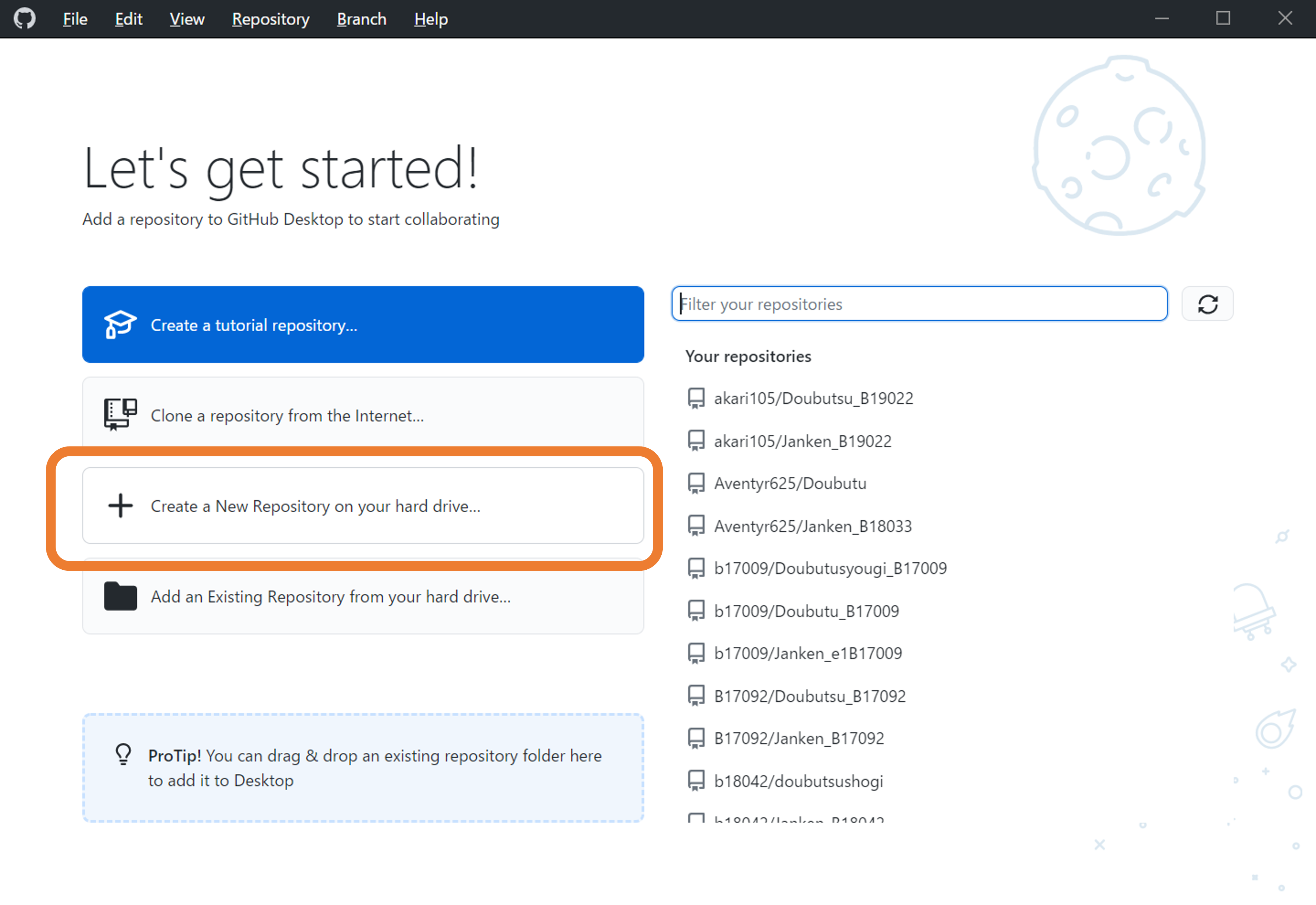
GitHub Desktopを起動して、Create a New Repository on your hard driveをクリックする。
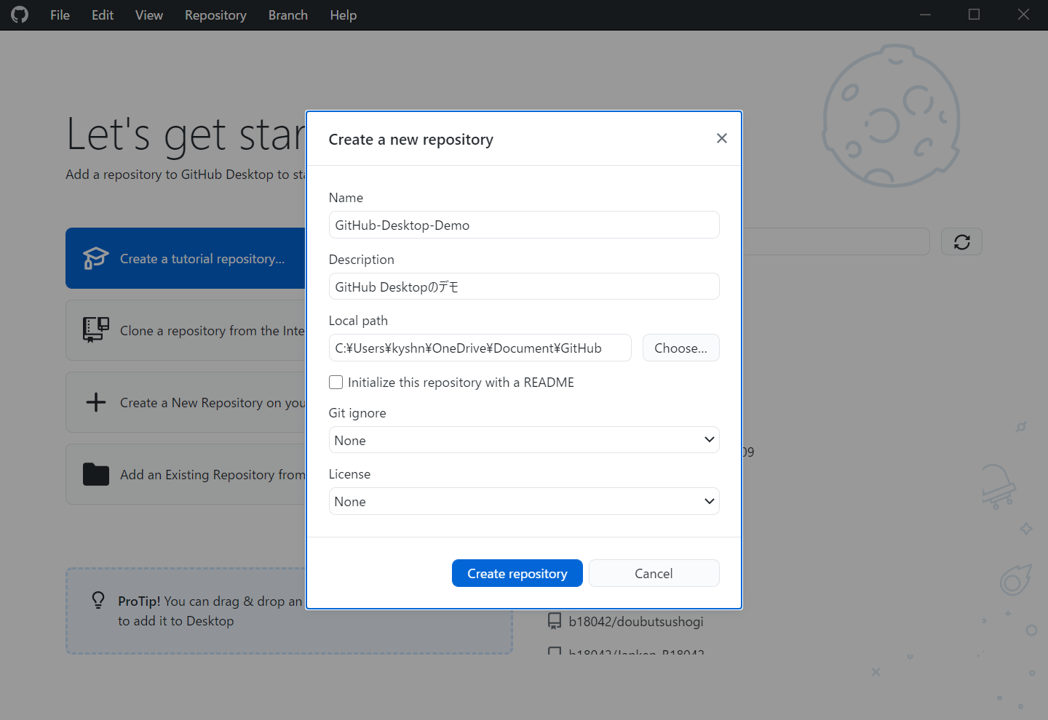
Nameにリポジトリの名前、Descriptionにリポジトリの説明を入力する。入力後、Create repositoryをクリックする。
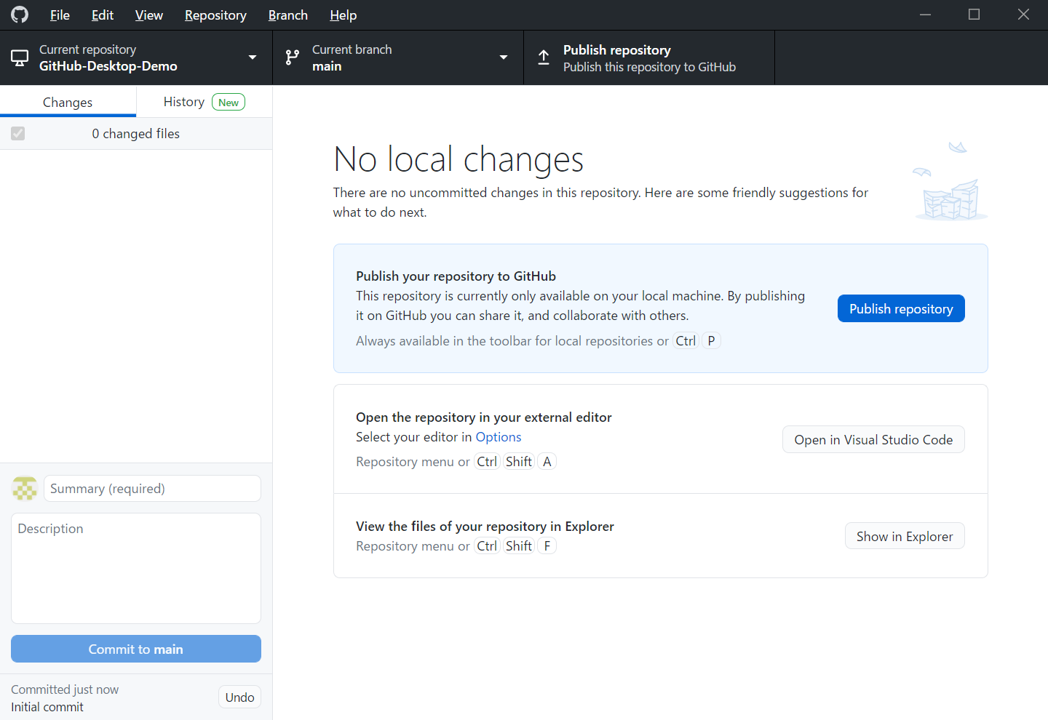
Create repositoryをクリック後は上図のように表示される。Publish repositoryをクリックすると次の図のように表示される。
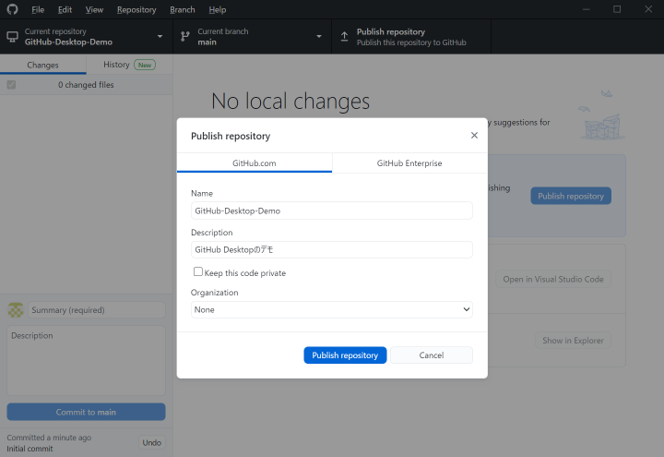
Publish repositoryをクリック後は上図のように表示される。Keep this code privateのチェックを外し、Publish repositoryをクリックするとGitHubに反映される。GitHubをブラウザで確認するとよい。
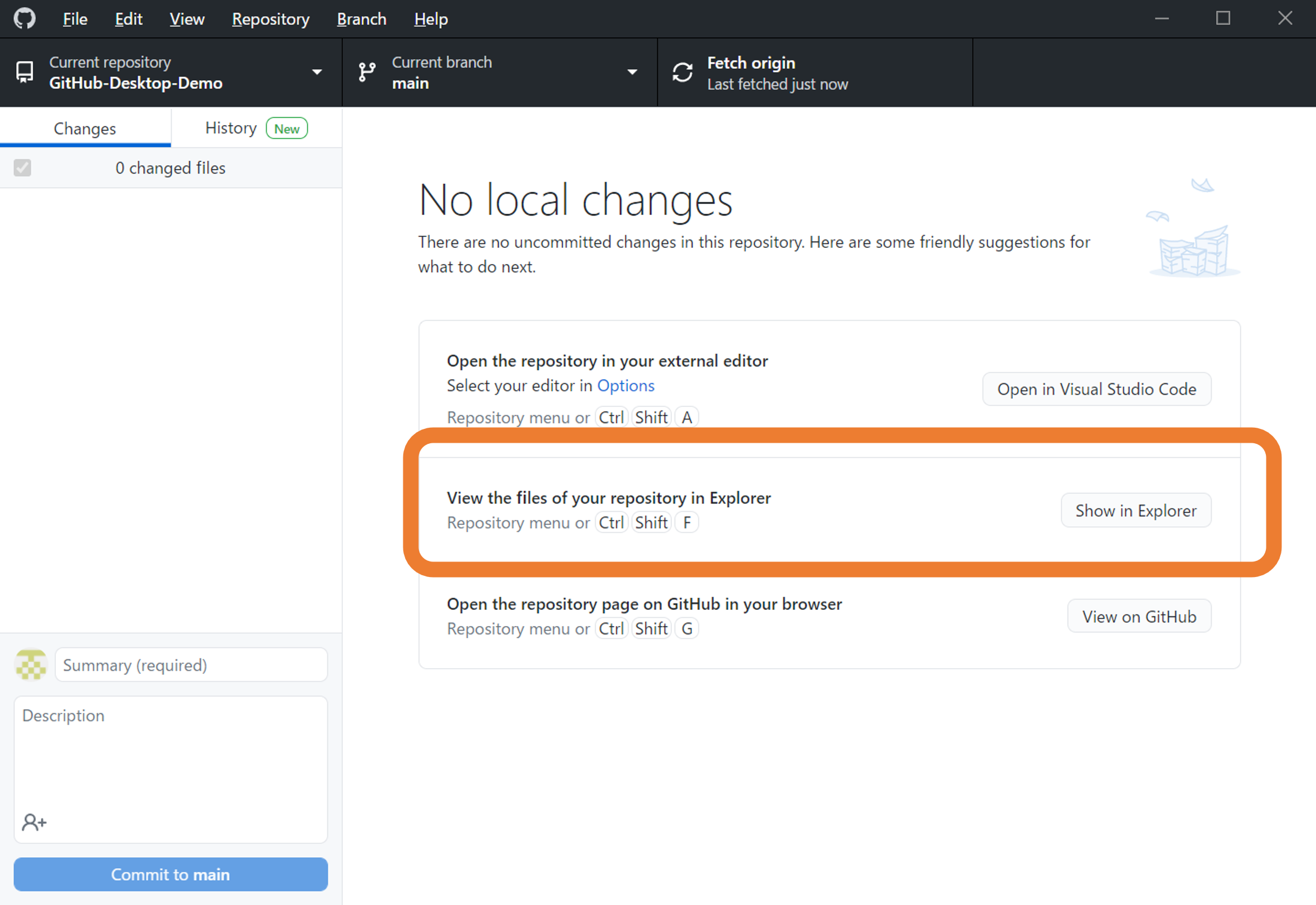
実施後は上図のように表示される。ファイルを追加しコミットする場合はオレンジの枠で囲ったShow in Explorerをクリックすればファイルマネージャで対象のリポジトリが表示される。
リポジトリのクローン
ここではすでに作成されたリポジトリのクローンについて説明する。
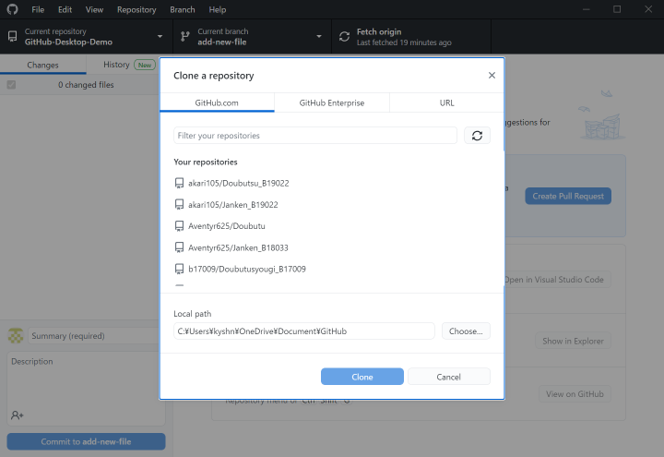
FileからClone repositoryをクリックすると、上図の様に共同開発者として登録されているリポジトリが表示される。
コミット
ここではコミットの仕方について説明する。
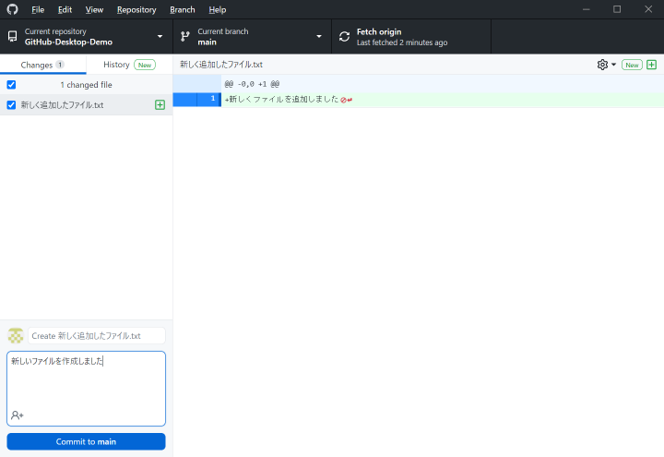
上図はリポジトリに新しく追加したファイル.txtを保存した際のものである。コミットの際はコミットメッセージ(ここではCreate 新しく追加したファイル.txtと表示されている)とその詳細(ここでは新しいファイルを作成しましたと表示されている)を入力し、Commit to mainをクリックするとコミットされる。ここでmainと表示されているのはコミットをするブランチであるため、別のブランチでコミットする際は名称が変わる。GitHubをブラウザで確認するとよい。
ブランチの作成
ここではブランチの作成について説明する。
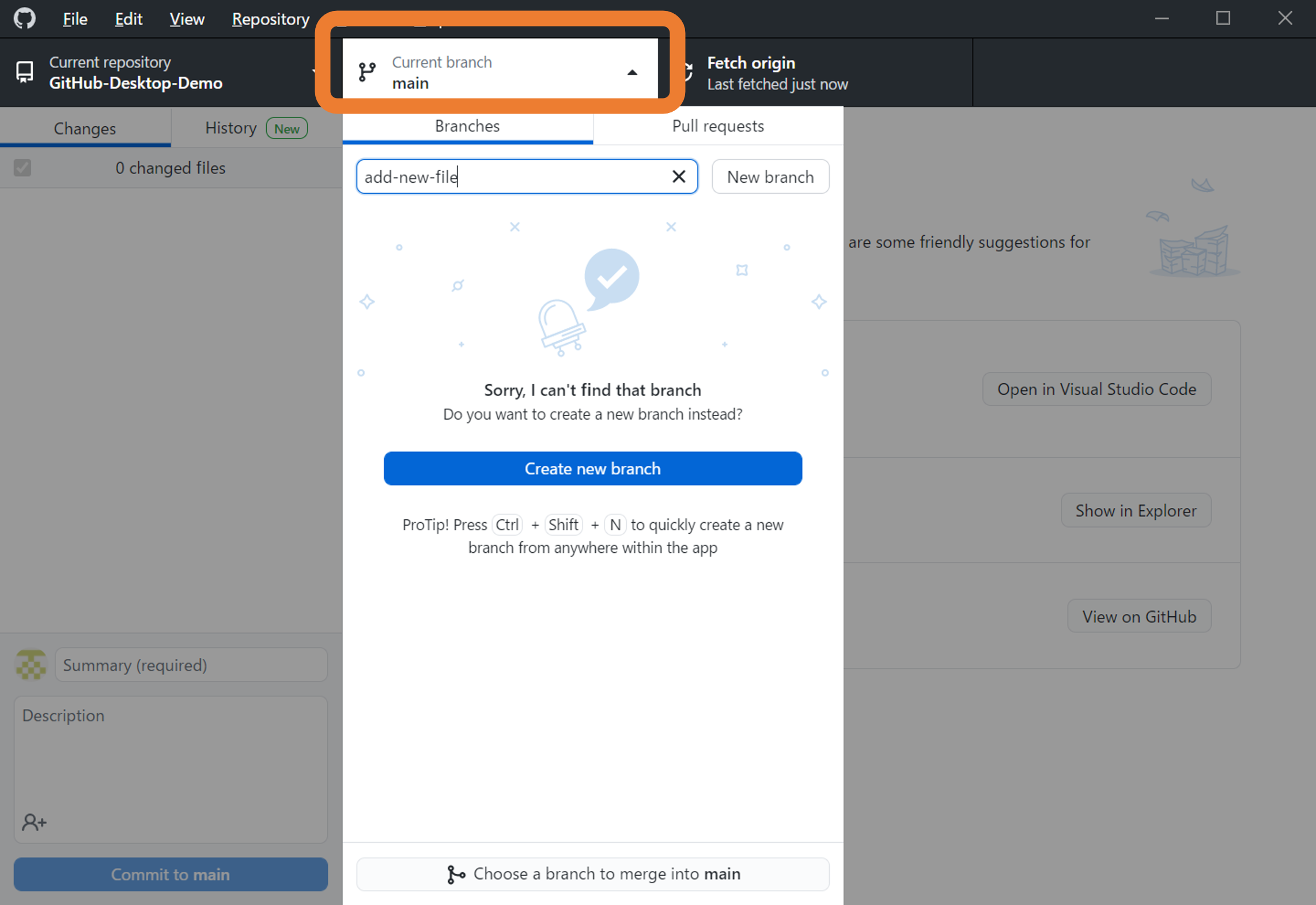
上図のオレンジで示したCurrent branchをクリックしてブランチを作成する。New branchをクリックする。
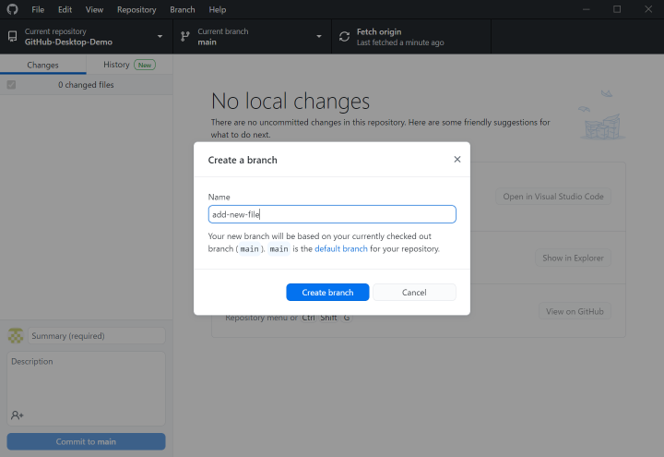
テキストボックスに作成するブランチの名前を入力する(ここではadd-new-fileと表示されている)。入力が終わればCreate branchをクリックする。
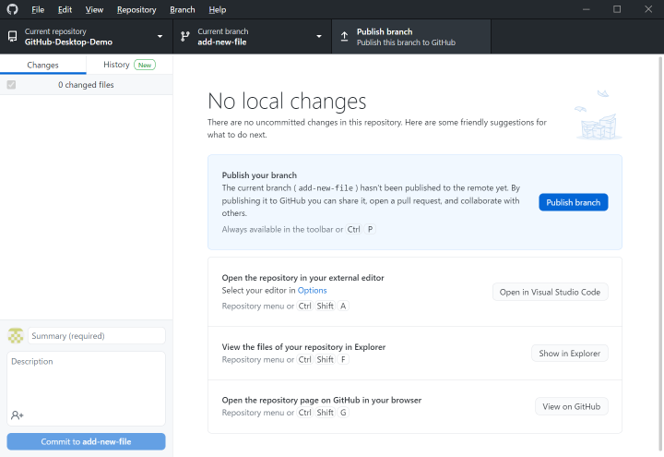
作成後は上図の様に表示される。Publish branchをクリックするとGitHub上に反映される。GitHubをブラウザで確認するとよい。
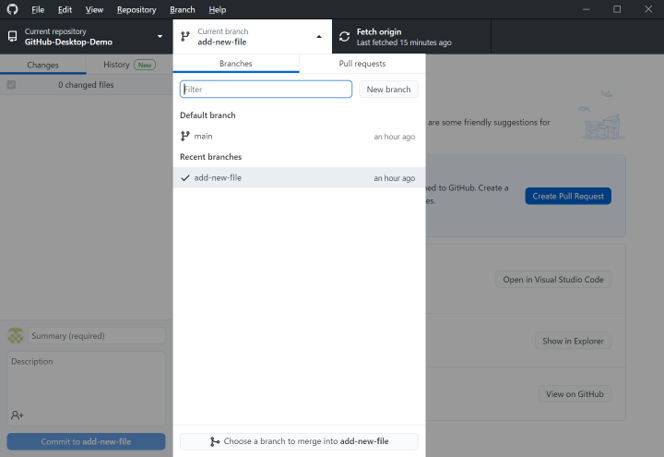
ブランチを変更する際はCurrent branchをクリックし、上図のように選択することができる。